
Určite to poznáte. Potrebujete pracovať s notebookom, ale k dispozícii nie je žiadna voľná Wi-Fi sieť. Na riešenie spomínanej situácie potrebujete len smartfón s operačným systémom Android a podporou funkcie Wi-Fi hotspot a aktívny dátový balík. Pamätajte, spotreba dát pri pripojení k PC je trochu vyššia. V prípade aktívneho využívania preto odporúčame balík s väčším objemom.
Poďme teda na postup. Na pomoc sme si zobrali novinku z dielne HTC, konkrétne model One. Postup však môžete použiť aj v prípade mnohých iných mobilov.
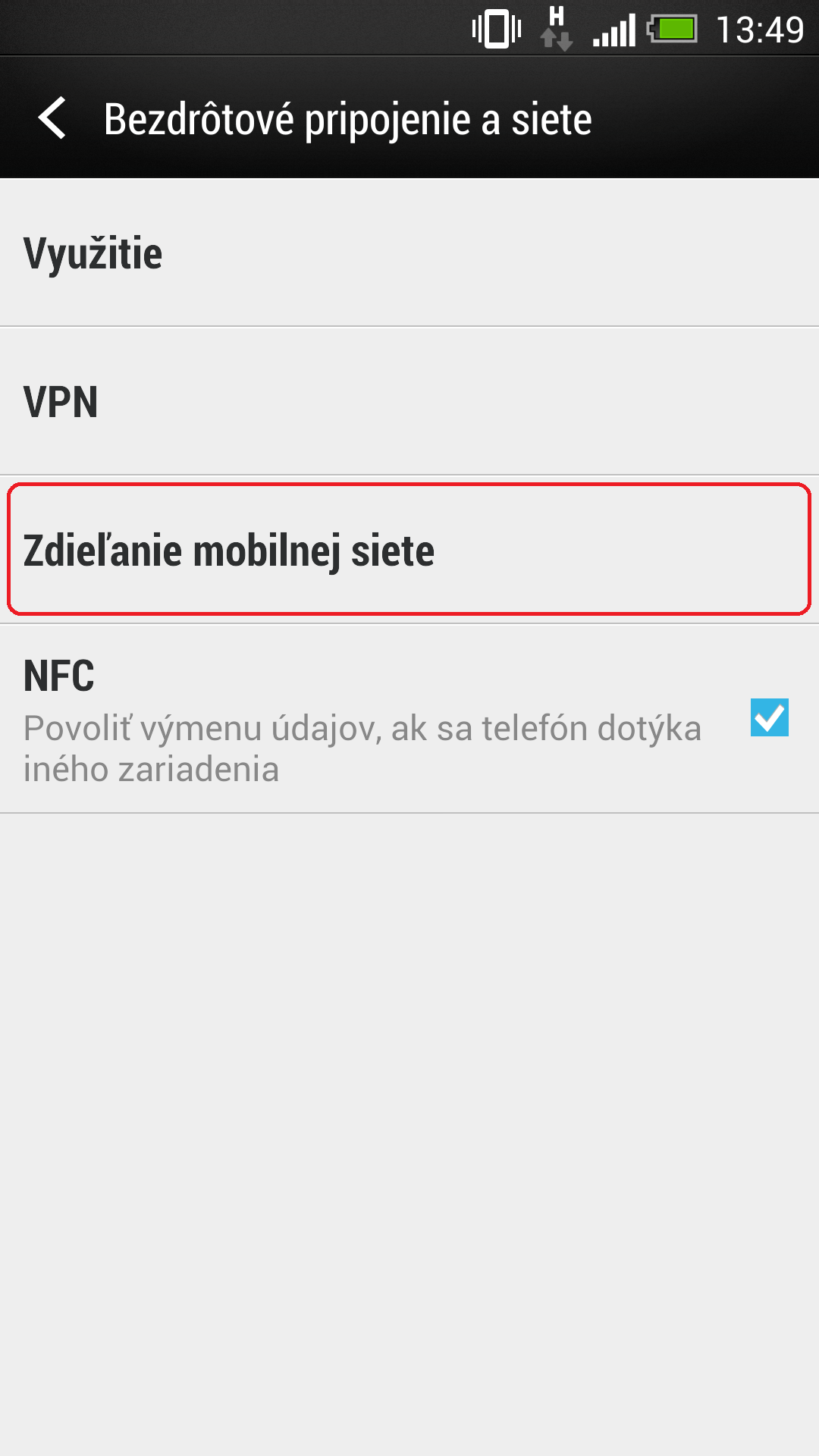
V prvom rade musíte mať správne nastavené pripojenie na internet. Venovali sme sa mu už pred časom v tomto článku. Následne prejdete do menu a nájdete si položku nastavenia. V prípade HTC One je potrebné kliknúť na položku Mobilné dáta. U iných modelov môžete kliknúť na Ďalšie nastavenia.

Nastavenie mobilného hotspotu objavíte v časti Zdieľanie mobilnej siete a Nastavenie Portable Wi-Fi hotspot, alebo v našej rodnej reči: Nastavenie prenosného prístupového bodu.
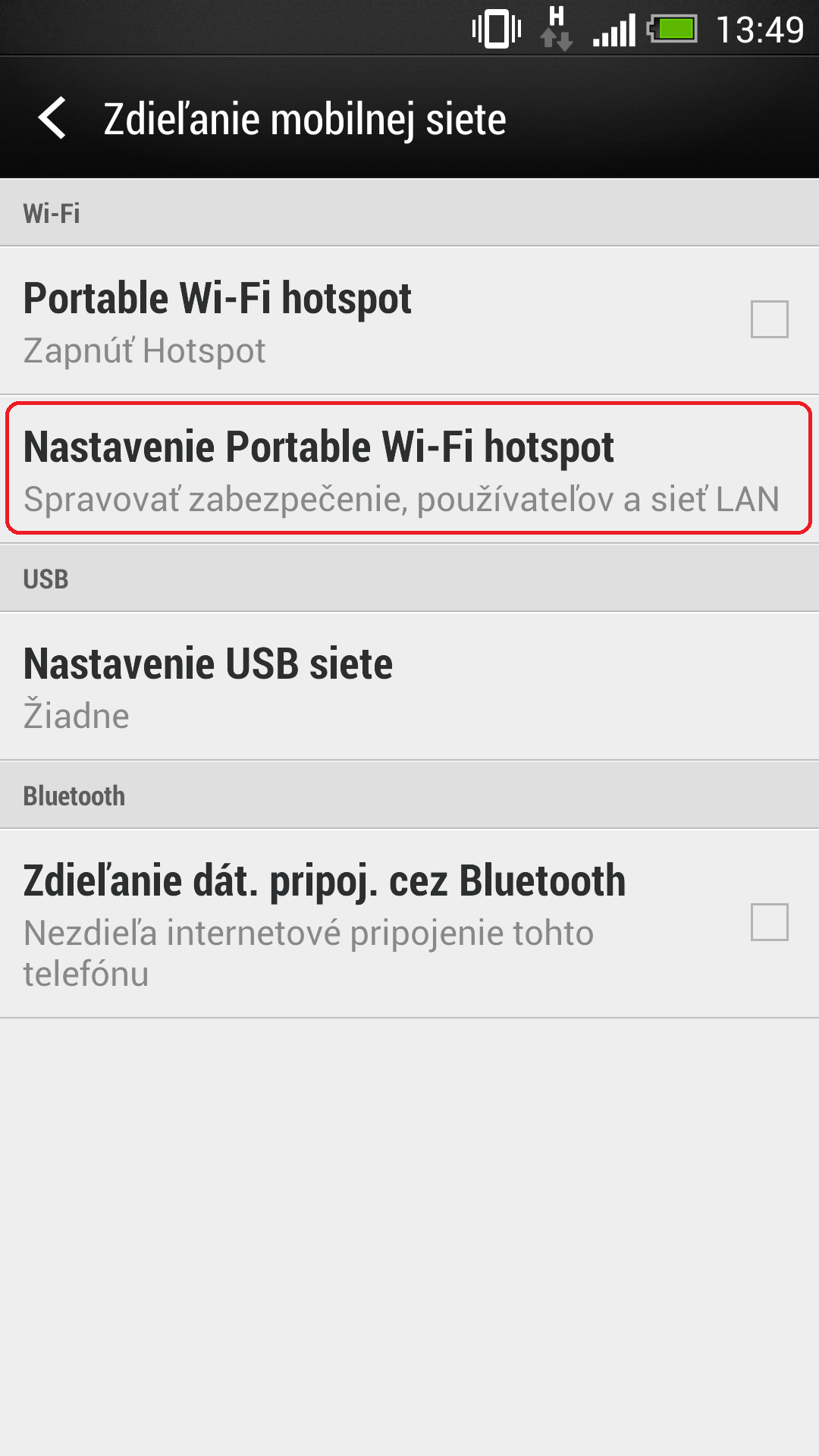
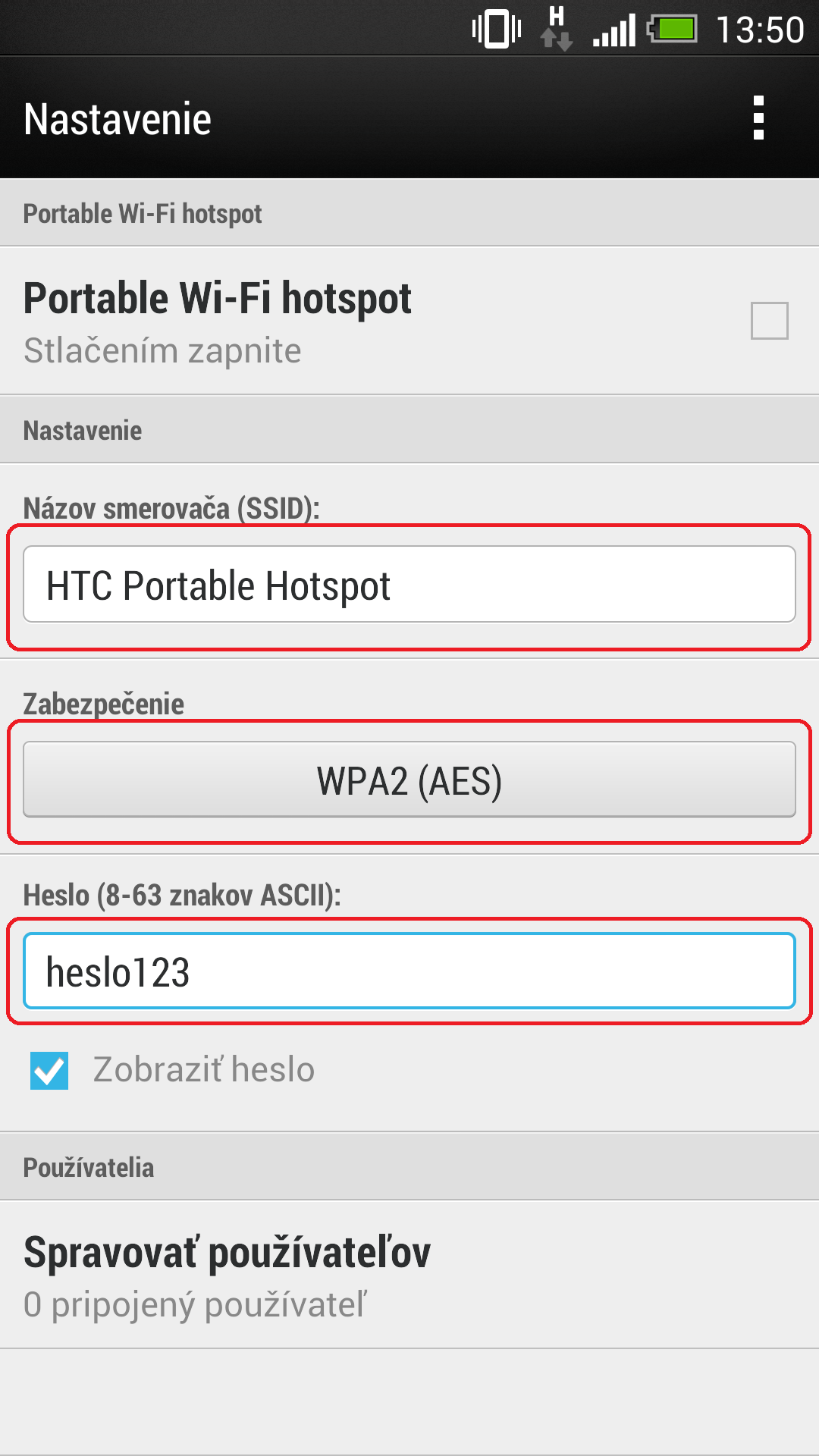
Na ďalšej obrazovke sa už dostanete k nastaveniu samotného hotspotu. Názov smerovača, ľudovo označovaný aj ako SSID, označuje meno vašej Wi-Fi siete. Meno si zvoľte podľa vlastnej chute. Dôležitou je položka zabezpečenie. Kvôli ochrane odporúčame ponechať voľbu WPA2 (AES). Následne si zvolíte heslo. To si zvoľte tak, aby ste si ho zapamätali, no dbajte na to, aby nebolo veľmi ľahko odhaliteľné. Určite neodporúčame heslo, ktoré sme zadali na ukážku.
Po úspešnom nastavení stačí kliknúť na políčko označujúce zapnutie hotspotu. Pri niektorých mobiloch sa vám ukáže aj informácia s postupom na pripojenie, napríklad PC.
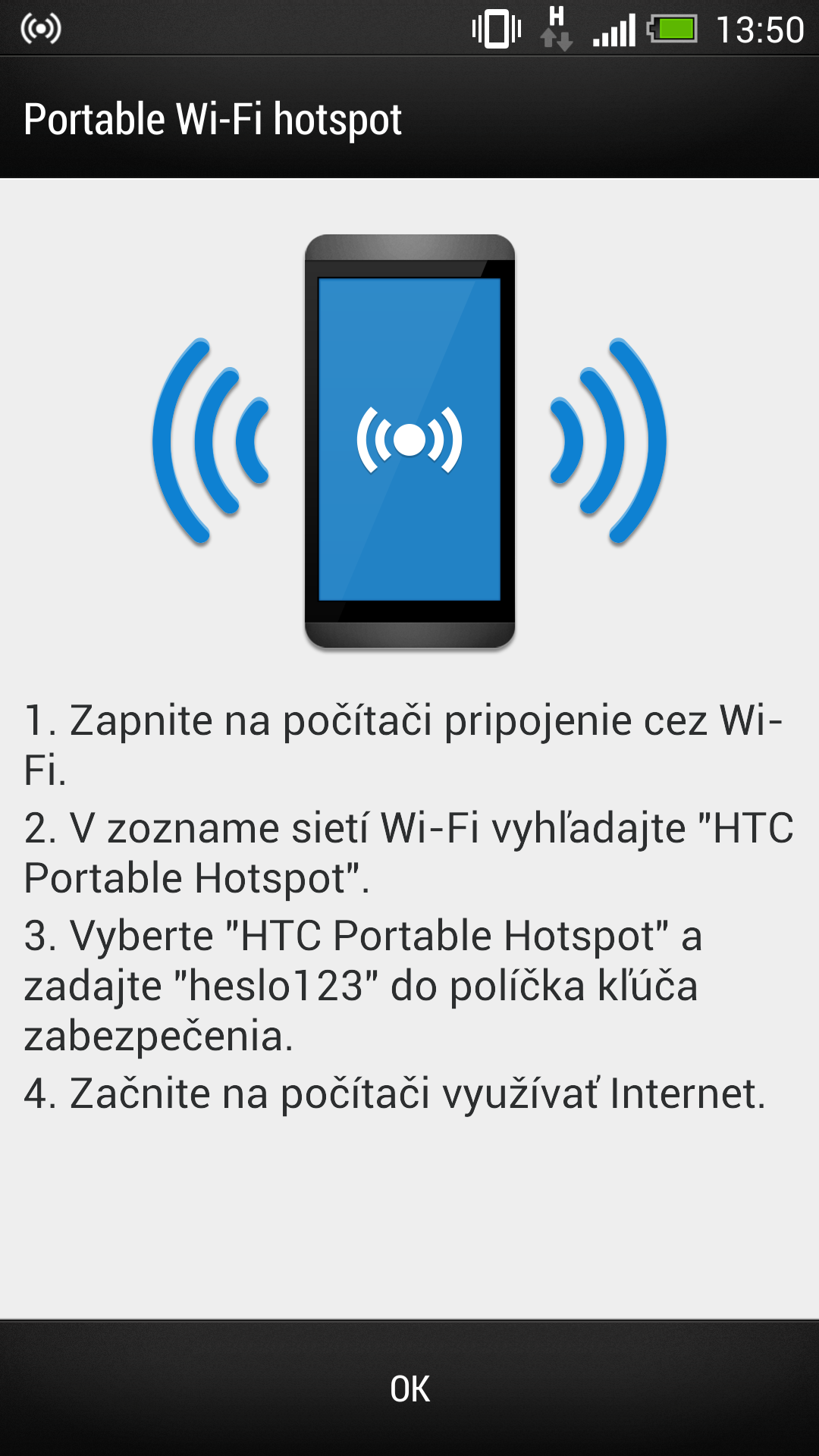
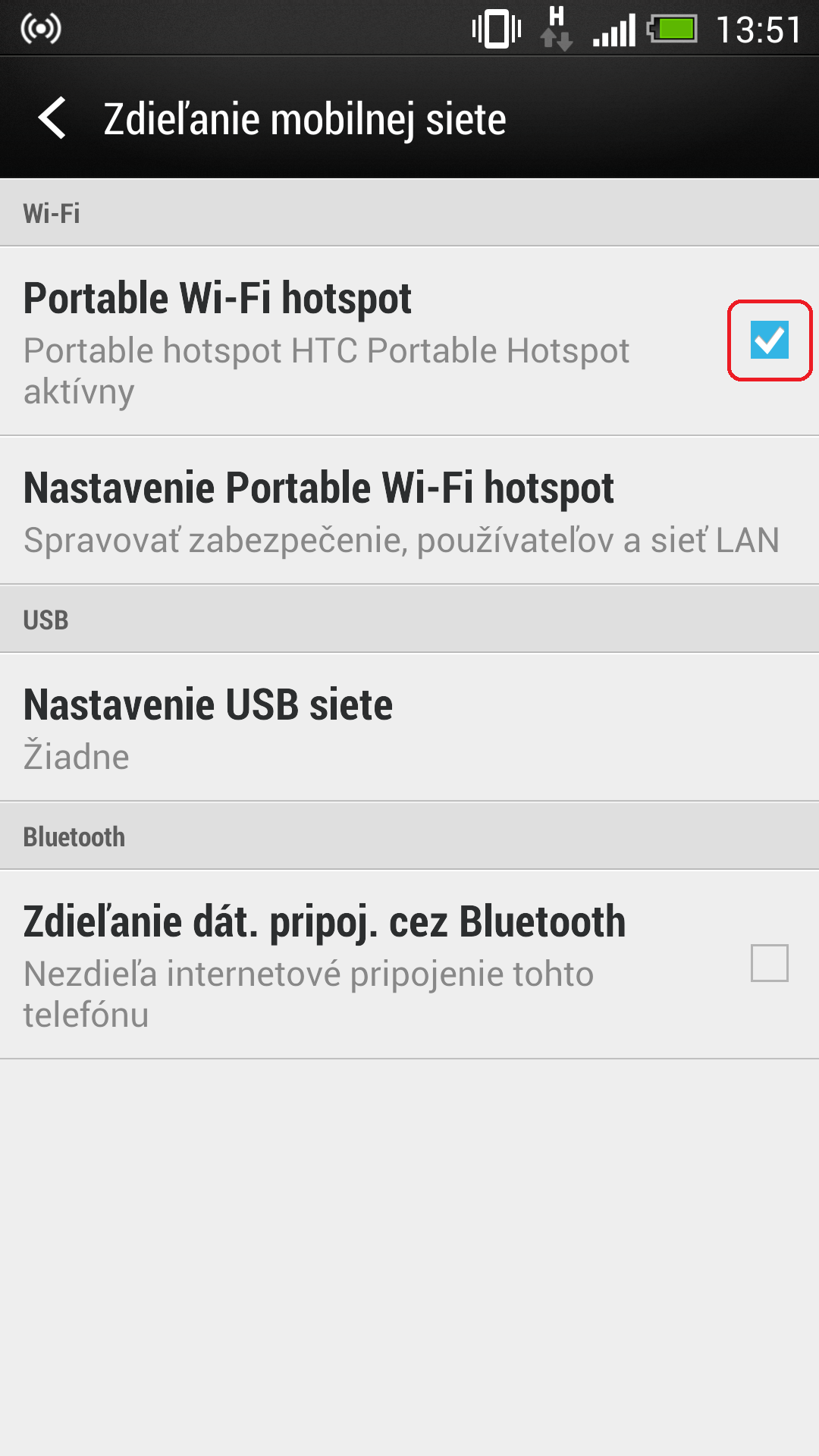
Teraz už postačí na PC zapnúť Wi-Fi, vyhľadať vami nazvanú sieť, zadať zvolené heslo a môžete surfovať. Hotspot môžete použiť aj na pripojenie rôznych iných zariadení, ktoré podporujú Wi-Fi.
Pri používaní funkcie hotspotu však pamätajte na dve veci. Prvú sme si spomínali v úvode, teda vyššiu spotrebu dát pri pripojení k PC. Možnostiam sledovania prenášaných dát sme sa venovali v O2 Guru Poradni už skôr v samostatnom článku. Druhou je tiež vyššia spotreba energie. Pri častom a dlhodobom používaní počas dňa môže výrazne klesnúť výdrž vášho smartfónu. Dbajte preto na pravidelný prísun energie.
Ak by ste mali akékoľvek otázky, tak nás príďte navštíviť na predajne. Prípadne nám napíšte na fórum alebo na facebook.

Diskusia k článku: