
Som známy konzervatívnym prístupom k aplikáciám do môjho telefónu. Našiel som si skupinu svojich obľúbených, na ktoré nedám dopustiť, hry nehrávam vôbec, a tak do obchodu Google Play zavítam len občas. A to je chyba. Napríklad dnes som tam objavil aplikáciu, o ktorej by sa mi možno ani nesnívalo, a pritom je skutočne užitočná. K jej dokonalosti chýba už len posun ostatného obrazu nad lištu, ktorú zobrazuje. Ale to by som chcel asi veľa.
Úloha aplikácie za 0,69 € je jasná - zobraziť v spodnej alebo hornej časti displeja (záleží od vášho nastavenia) klasickú Windows lištu s poslednými použitými aplikáciami aj obligátnym Štart tlačidlom. A keďže sa zubami nechtami bránim "osmičke" aj na PC a na Windows 7 prakticky nedám dopustiť, neodolal som a hneď som Windows 7 Task Bar inštaloval.
Hlavné funkcie aplikácie Windows 7 Status Bar:
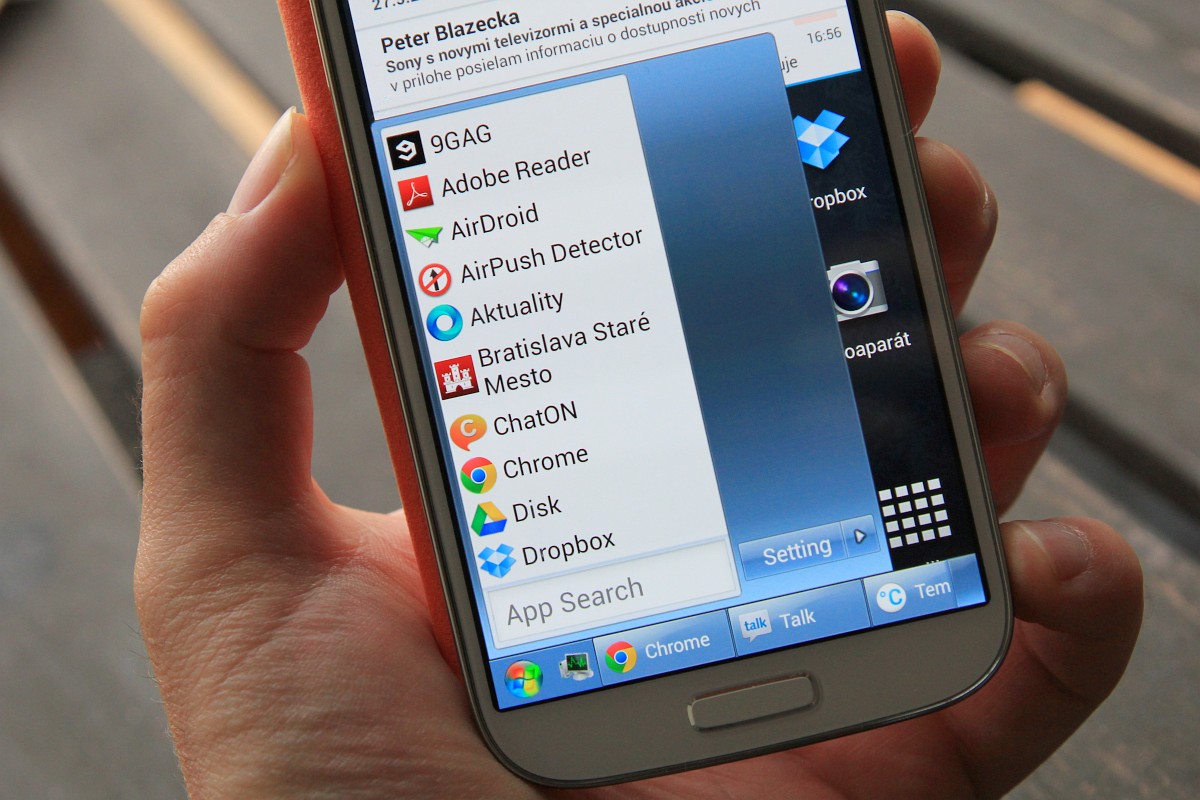
- ponuka všetkých aplikácií v smartfóne pod tlačidlom Štart aj s vyhľadávaním a vytváraním priečinkov
- stály prehľad o spustených aplikáciách
- mazanie spustených aplikácií jediným dotykom tlačidla vedľa Štartu
- rýchly návrat na domácu obrazovku a späť stlačením prvku v pravom dolnom rohu (ako na Windows 7)
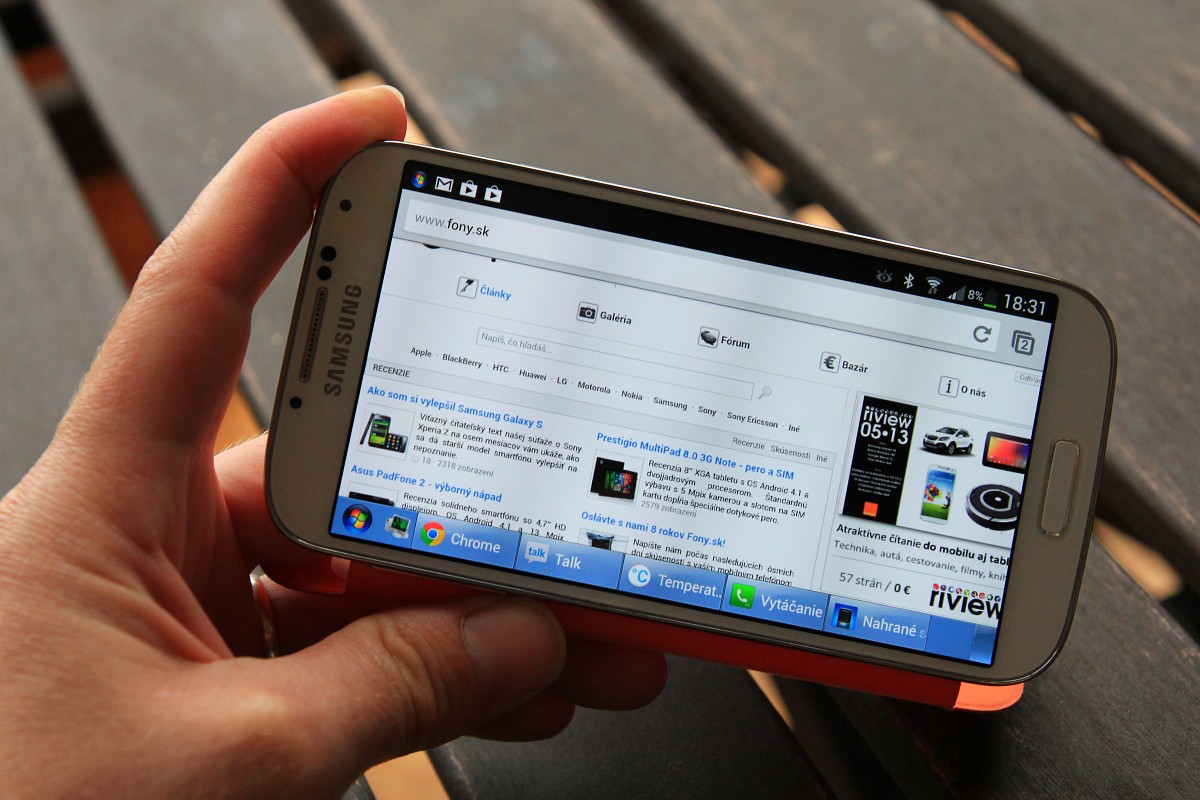
Pri prvom spustení sa zobrazí niekoľko obrazoviek s nápovedou. Rady tvorcov aplikácie sa oplatí prečítať, potom ich môžete kľudne zablokovať.
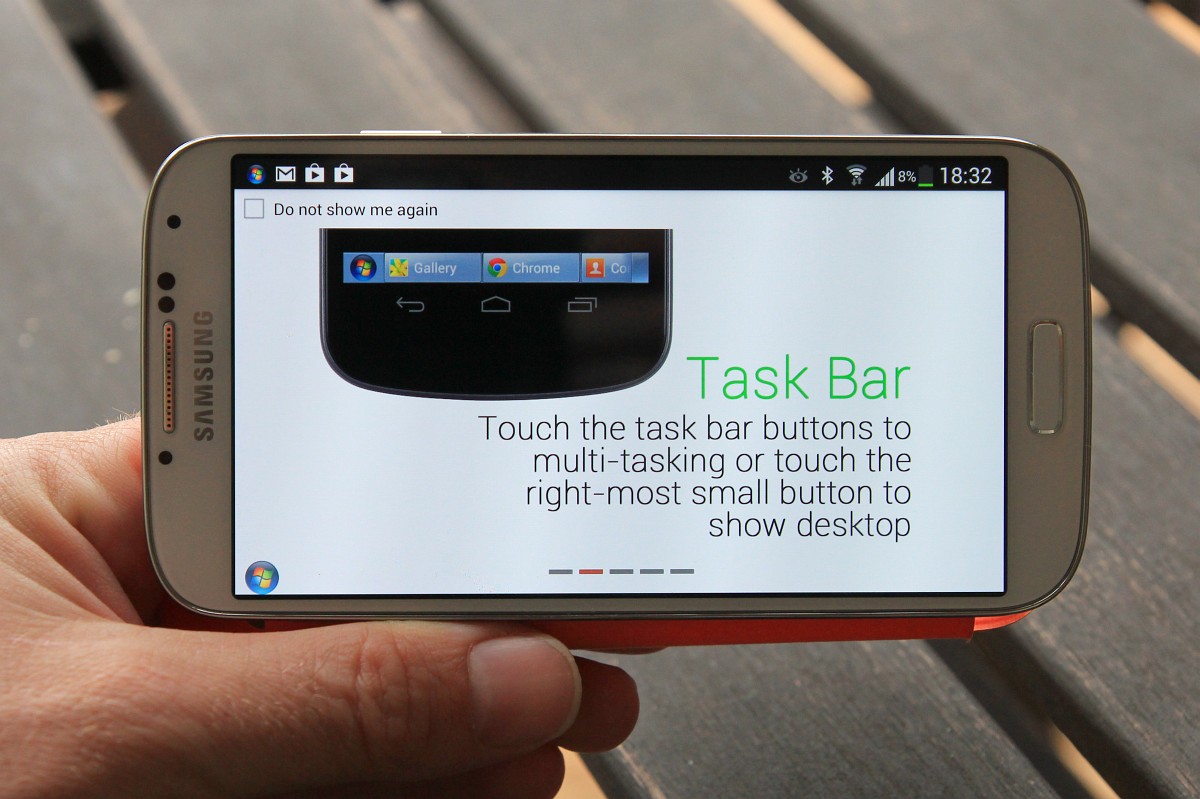
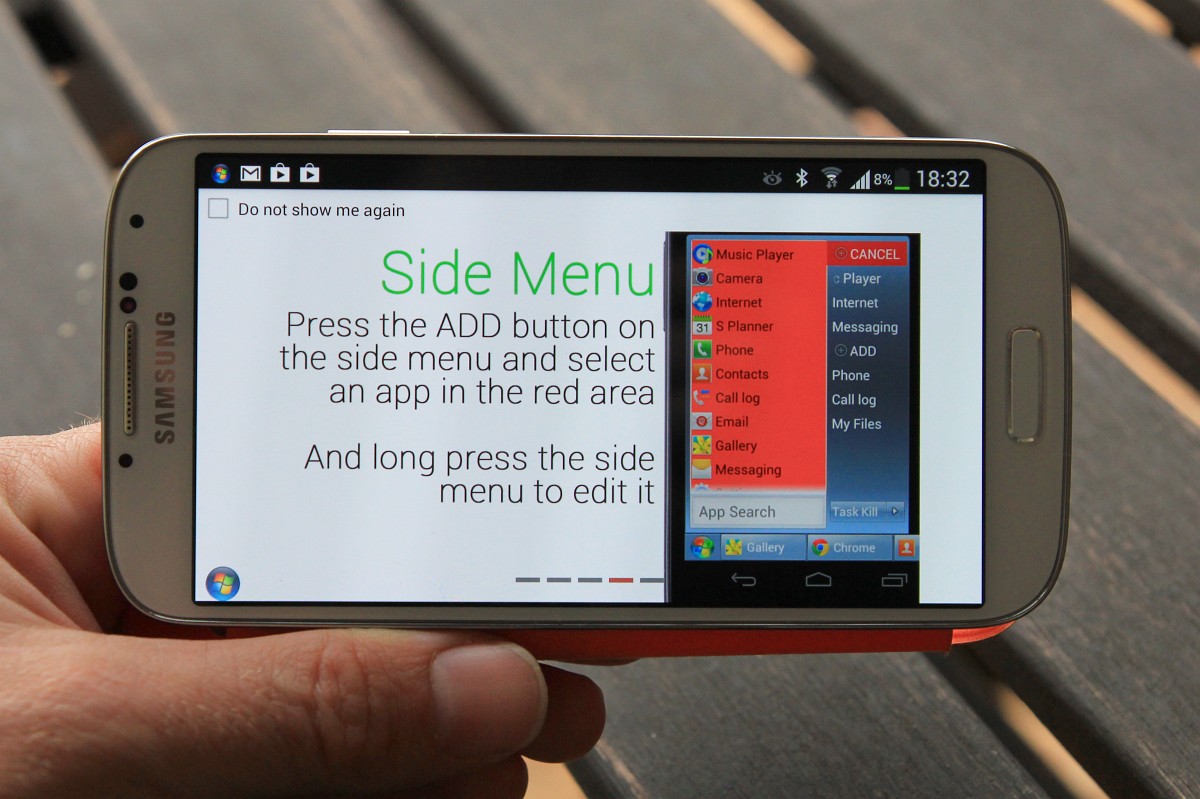
Aplikácia sa vyznačuje kruhovým prvkom Windows, ktorý pláva v ľavom dolnom rohu. Jeho stlačením sa zobrazí lišta, podržaním aj ponuka aplikácií s vyhľadávaním. Tieto povely môžete neskôr zmeniť.
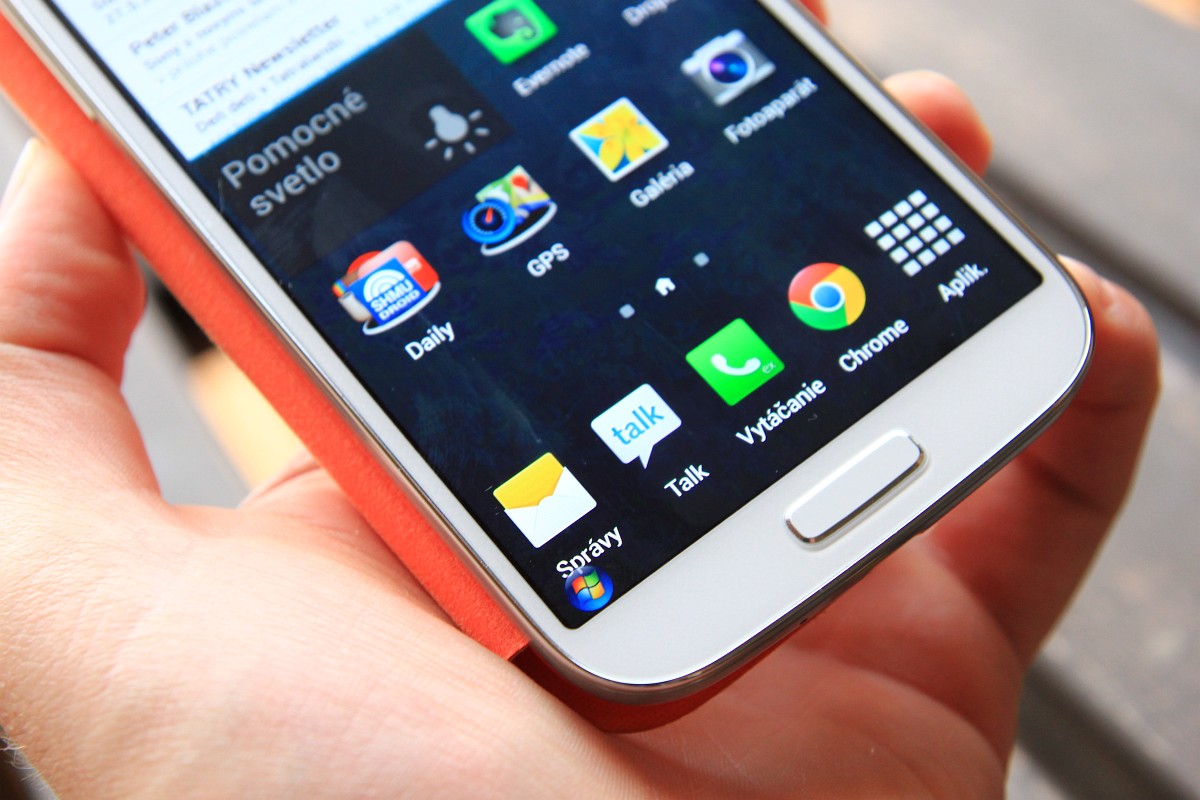
Lišta, žiaľ, prekrýva pôvodný obraz na displeji. Napríklad na tejto domácej obrazovke skryje len názvy spodných ikon, takže to neprekáža, no v istých prípadoch budete musieť využiť rýchlu minimalizáciu lišty. Ja som si nastavil jej skrývanie a zobrazovanie ťahom prsta nadol / nahor.

V nastaveniach tiež môžete zmeniť, či sa ponuka aplikácií a ich vyhľadávanie zobrazí po podržaní tlačidla Windows, alebo jeho krátkom stlačení. A tiež, či sa lišta bude zobrazovať hore alebo dole.
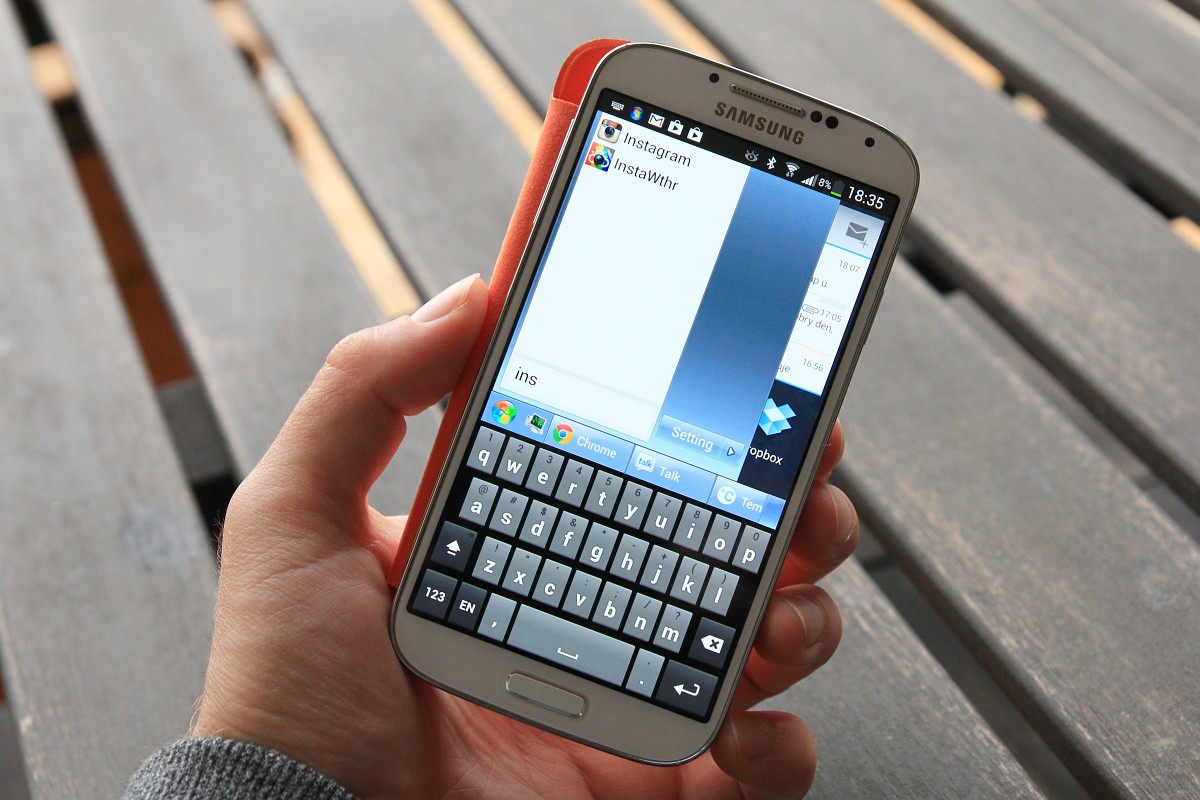
Klávesnica, pochopiteľne, odsunie pri vyhľadávaní celý obraz smerom nahor, aplikácia sa však tomuto stavu normálne prispôsobí.
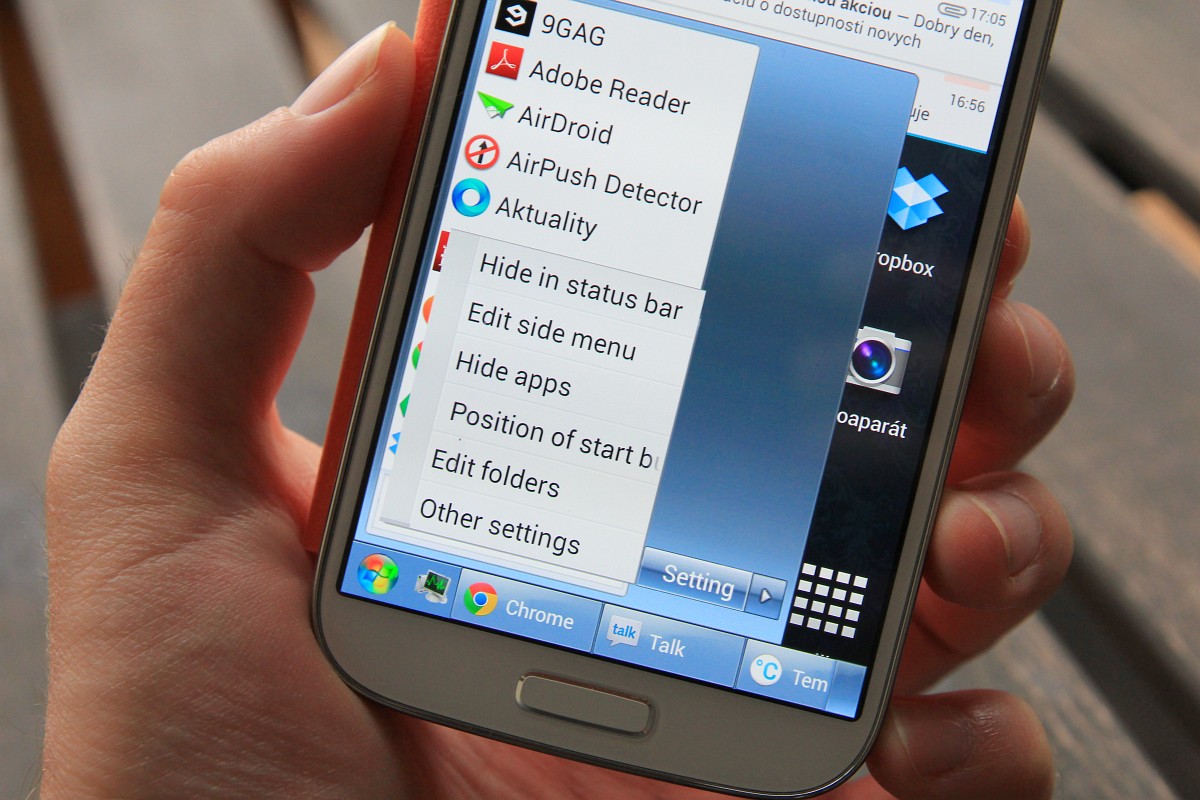
Nechýbajú ani rôzne rýchle nastavenia.
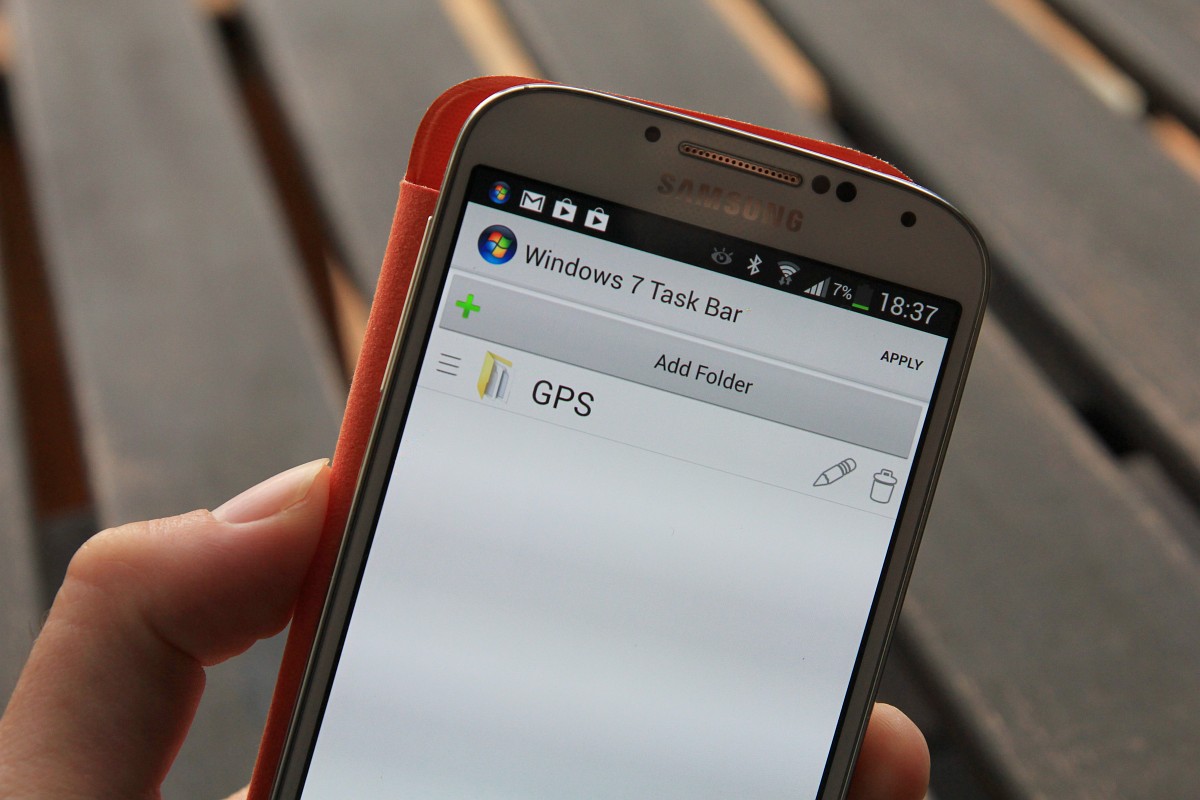
V časti Edit folders môžete vytvárať priečinky. Ja som to hneď využil a vytvoril zložku GPS. Do nej som vložil aplikácie ich presunom z kompletného zoznamu nad hornú lištu. Presun aplikácie v zozname uskutočníte uchopením za "tri čiarky".
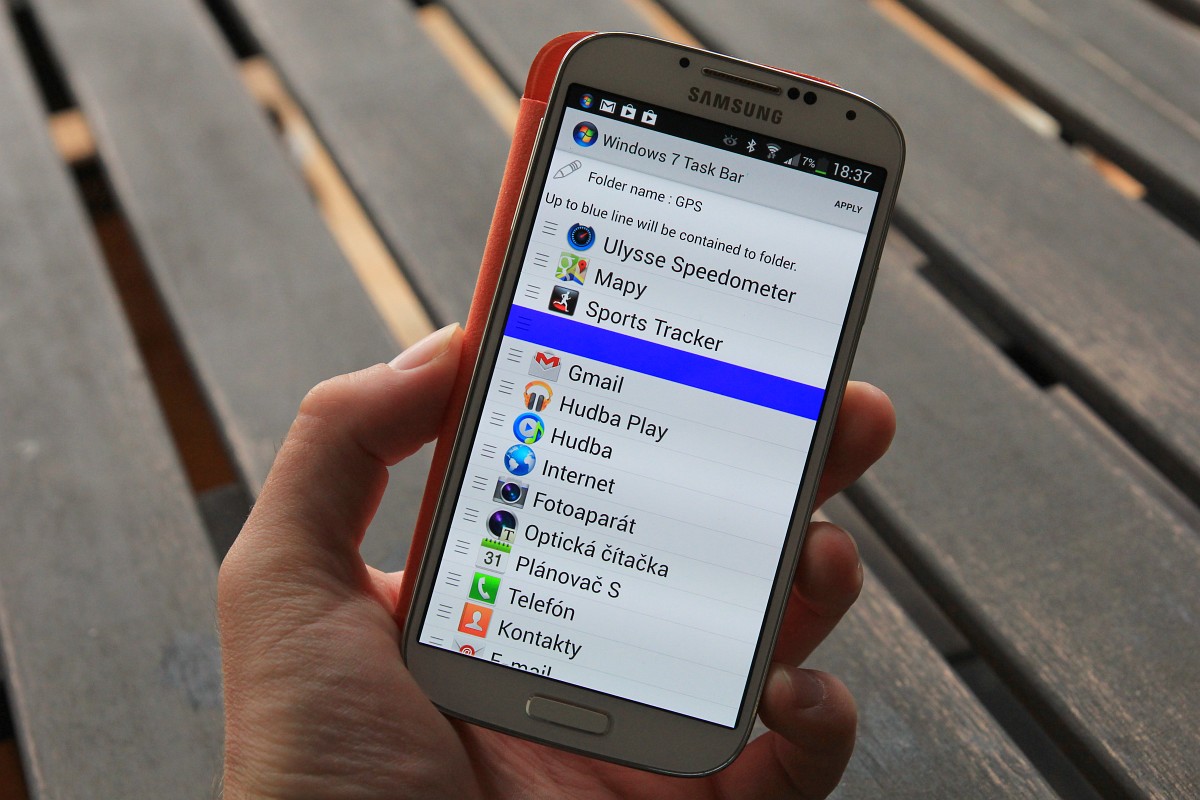
Hotovo...
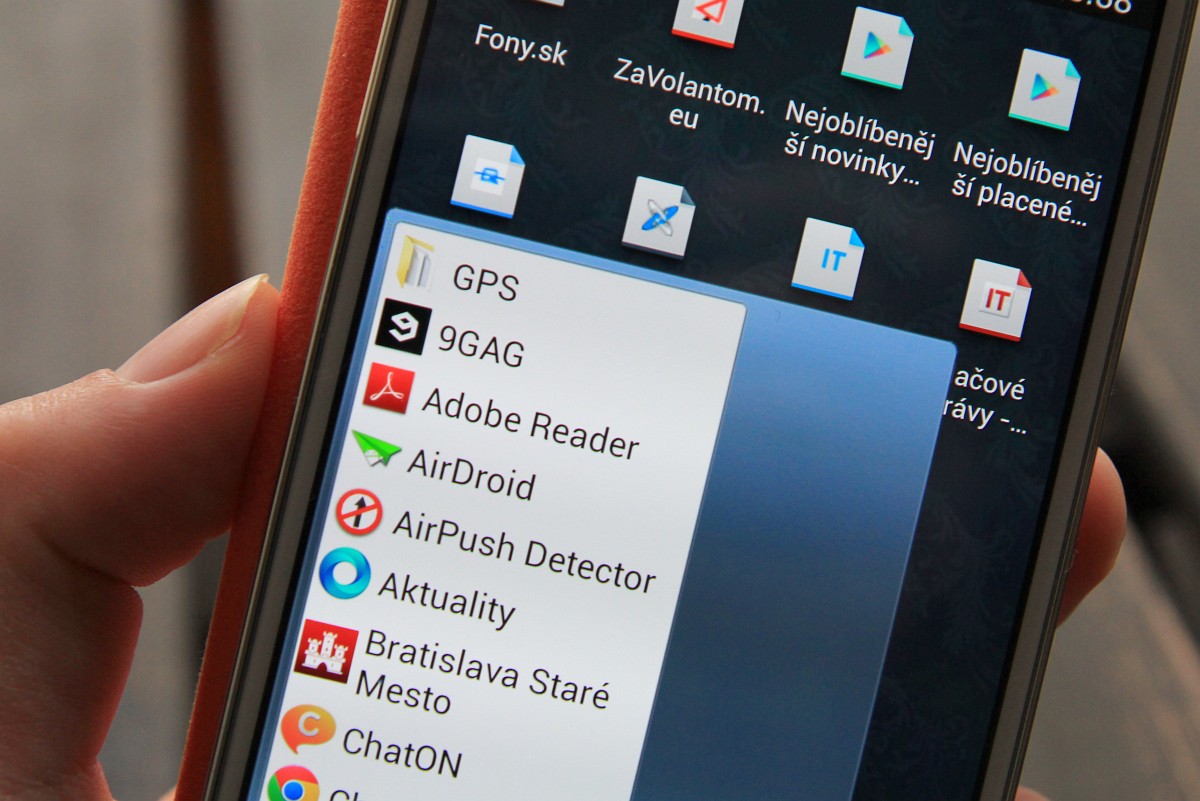
A takto vyzerá priečinok v ponuke aplikácií:
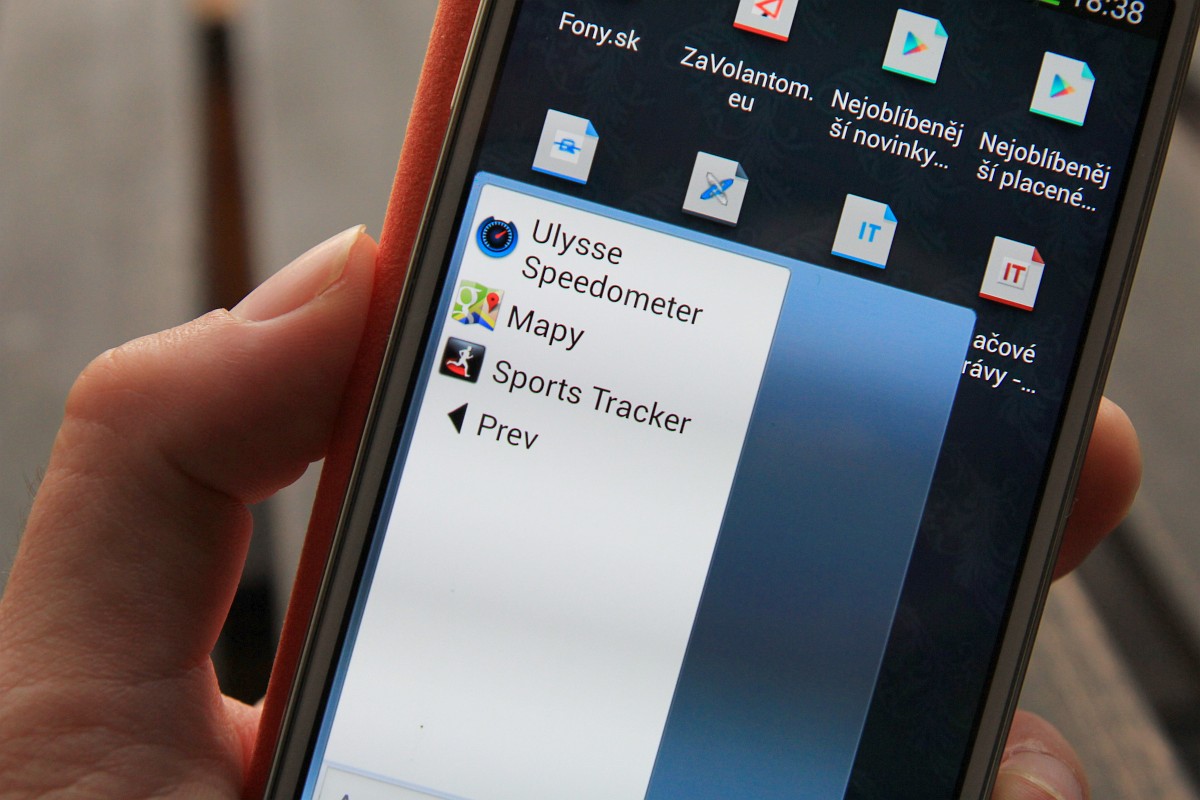
A takto vyzerá jeho obsah, ako aj návrat o úroveň vyššie (Prev):
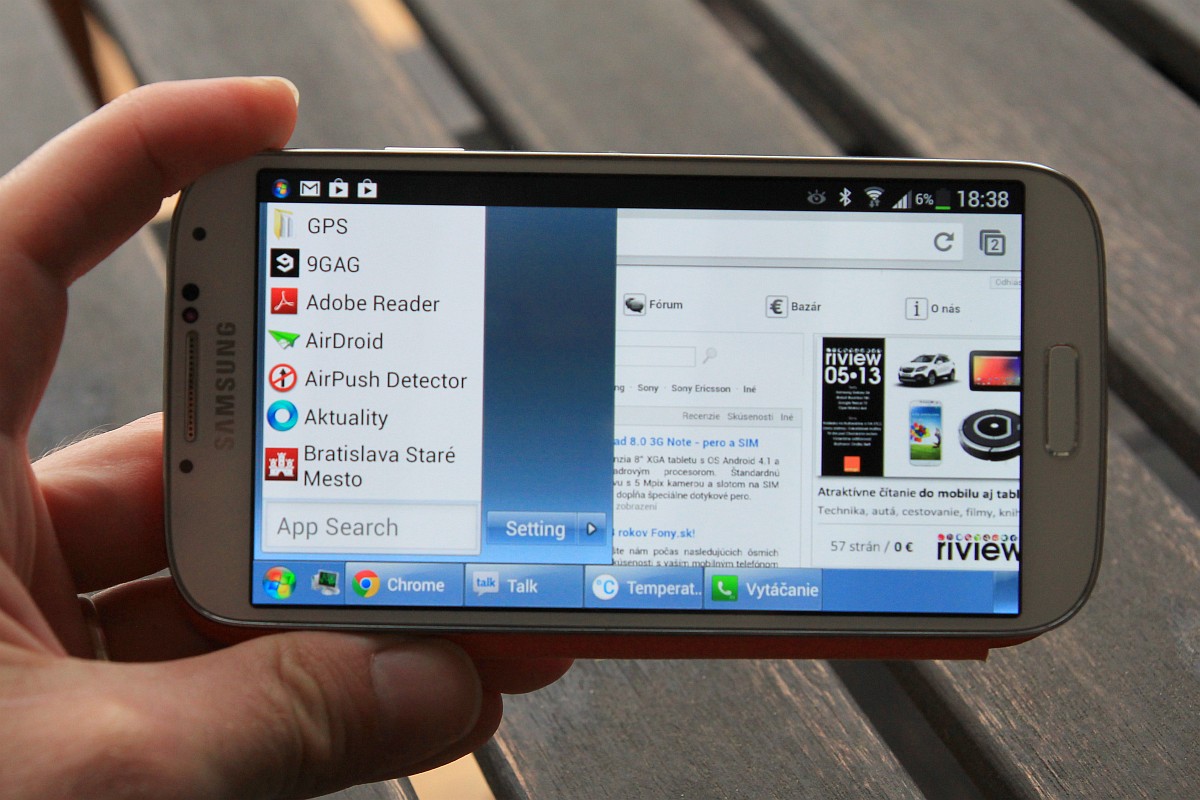
V normálnom stave môžem na Samsungu Galaxy S4 otáčať displej až v jednotlivých aplikáciách, napríklad v internetovom prehliadači. V ňom vidíte lištu v horizontálnej polohe. Ak si nainštalujete napríklad Nova Launcher, tak budete mať otočenú aj domácu obrazovku.
A chýbať nemôžu ani detailné nastavenia (Other settings). S tými sa určite pohrajte. Ja som si postupne pomenil snáď všetky položky. Napríklad zobrazovanie názvov aplikácií v spodnej lište len zbytočne zaberá miesto.
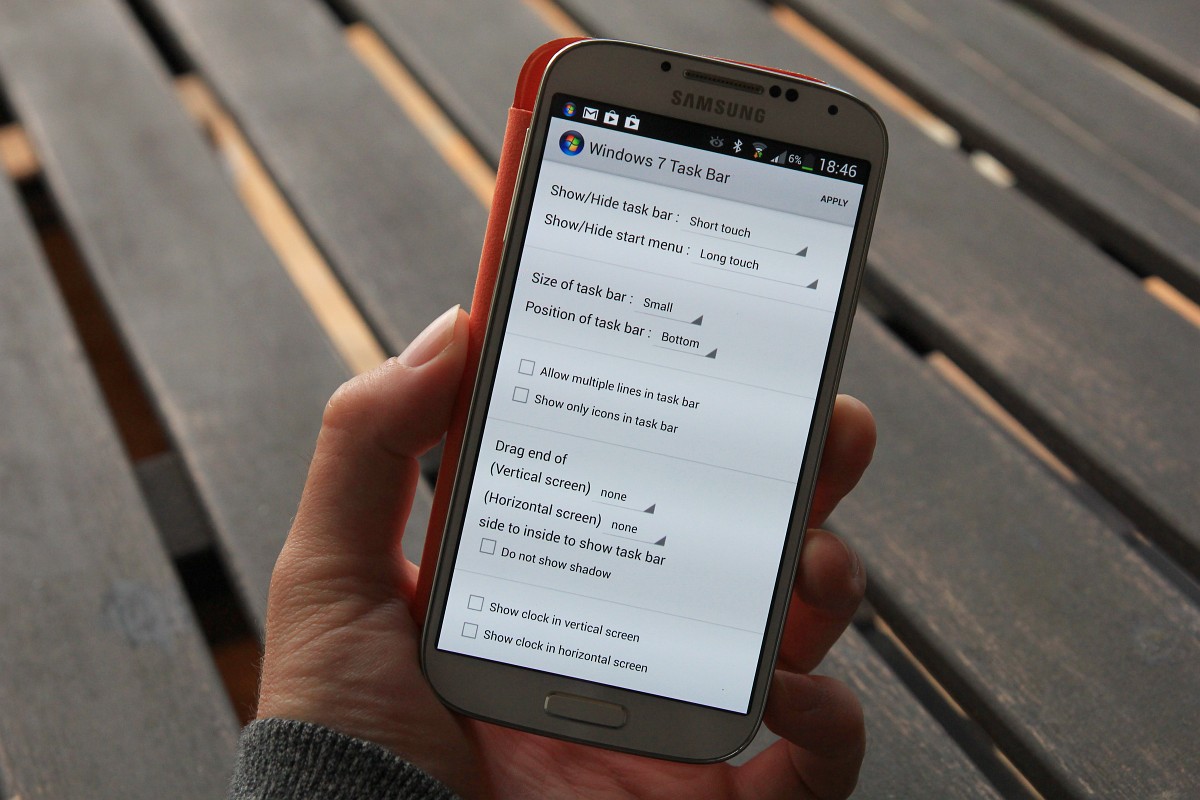
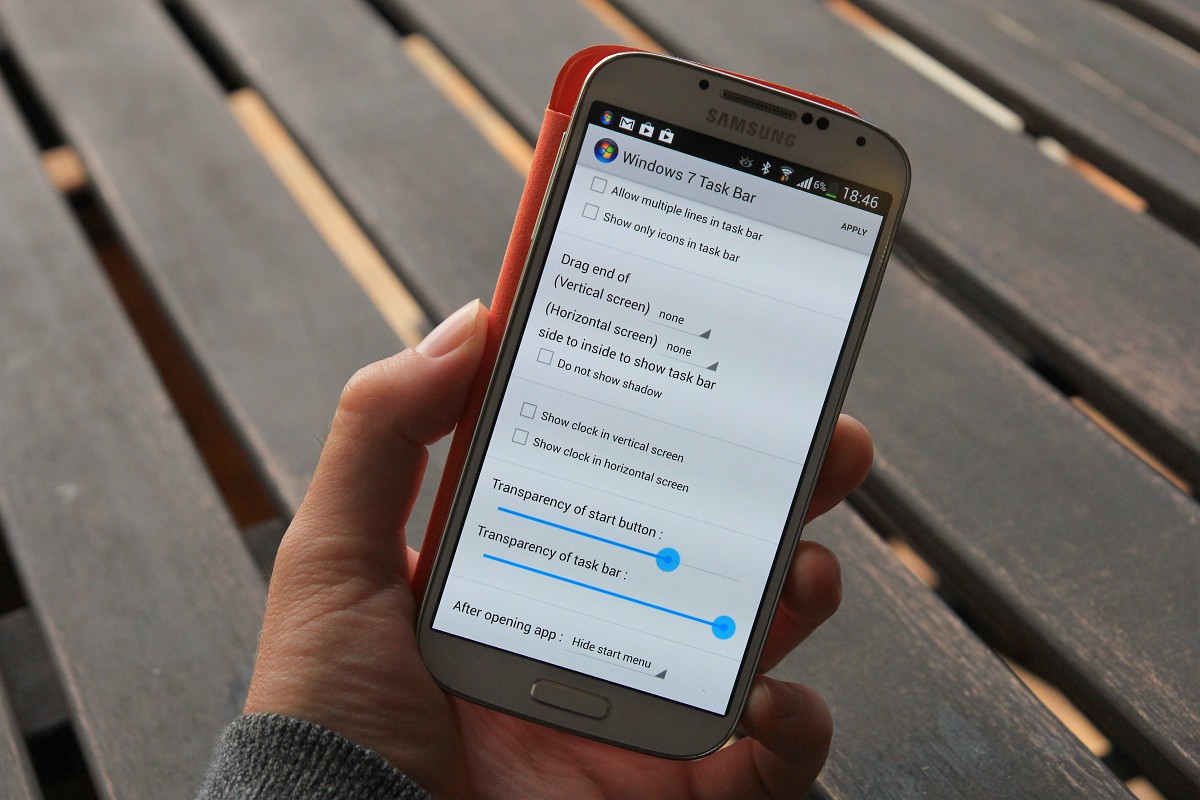
Aplikáciu Windows 7 Task Bar nájdete v obchode Google Play za 0,69 €.
Ďalšie tipy na aplikácie nájdete pod týmto odkazom.

Diskusia k článku:
Wayne 28.05.2013 - 17:33
Na obrazkoch to vyzera zaujimavo, no pripada mi to ako taka zaujimava blbinka na 10 minut.. Mozno by appka bola zaujimavejsia na tablete, v telefone to vyzera zvlastne..