
Operačný systém Android je plne previazaný s jedným alebo viacerými Gmail kontami. Na nastavenie toho základného vás mobil vyzve pri prvom zapnutí. V menu preto objavíte samostatnú ikonu Gmailu. Tento účet je následne považovaný za hlavný systémový. O jeho výhodách si povieme v niektorom z ďalších článkov.
Okrem veľmi populárneho Gmailu však existujú aj iní poskytovatelia e-mailových služieb. Máme právo výberu, a preto vám trochu poradíme s nastavením e-mailu od Yahoo, Zoznamu, Postu či firemnej schránky. Práve na tento účel je v menu samostatná ikona E-mail. Poďme sa teda pozrieť na postup jeho nastavenia.
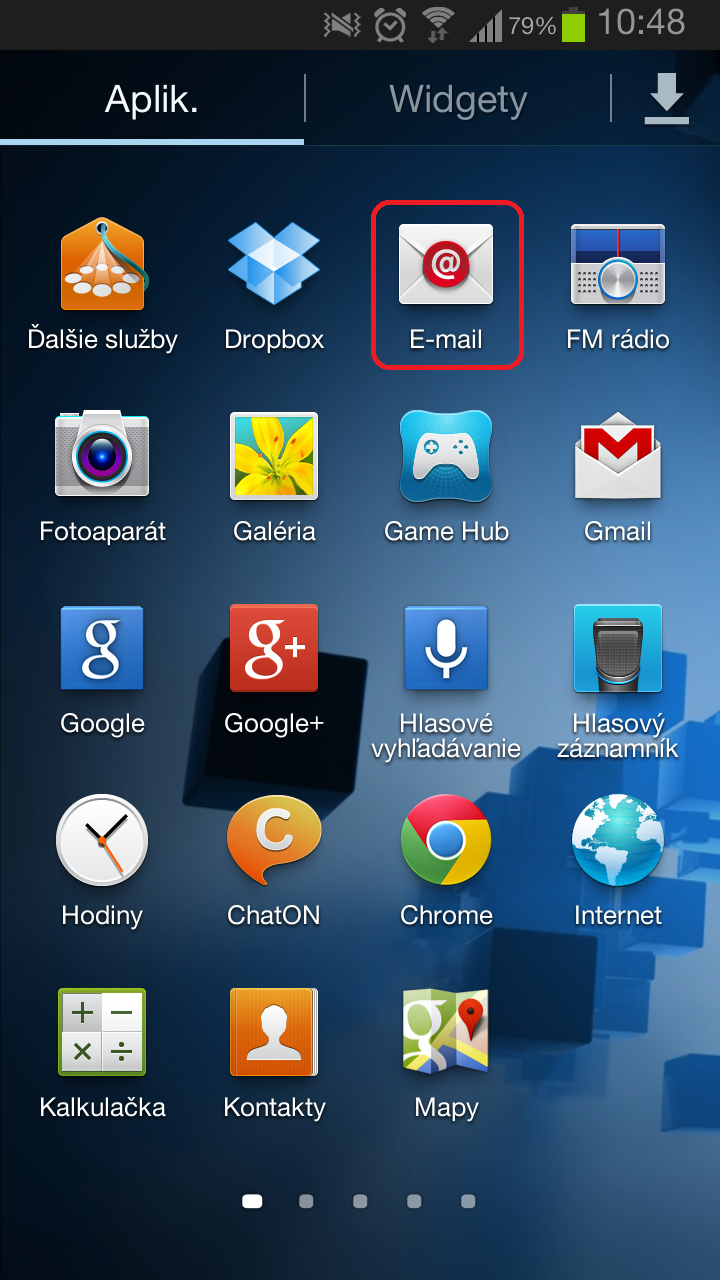
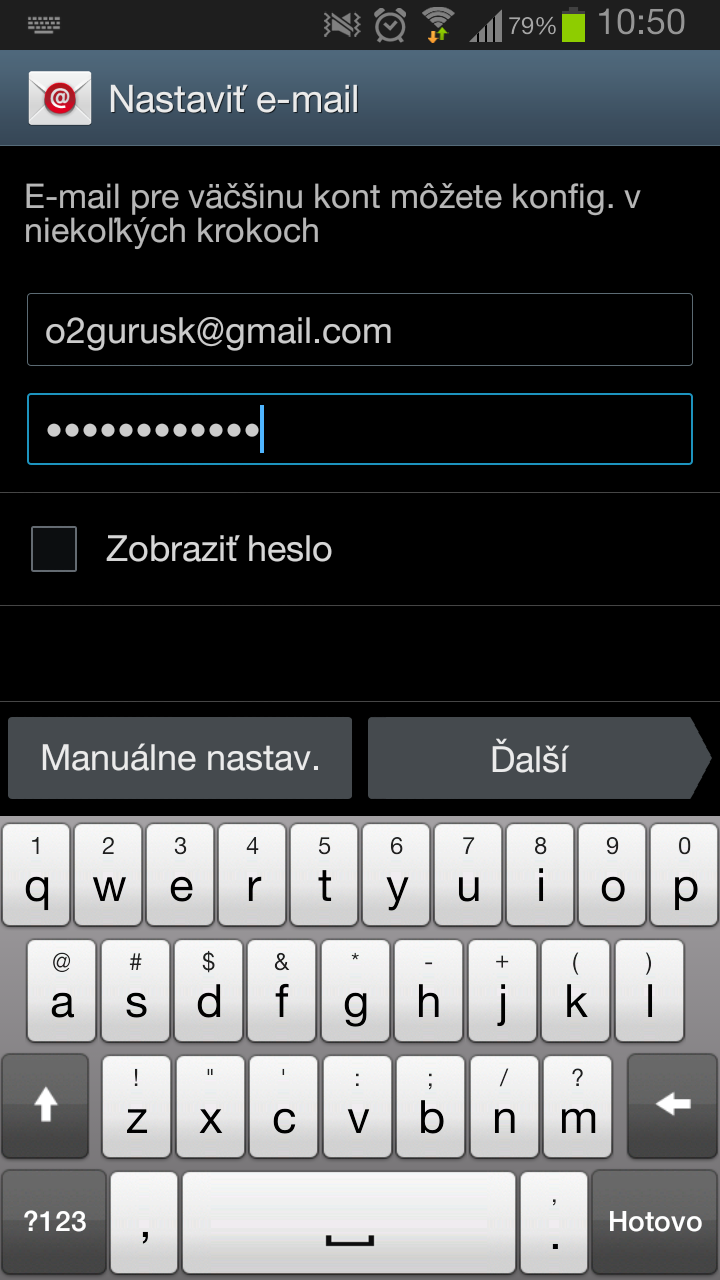
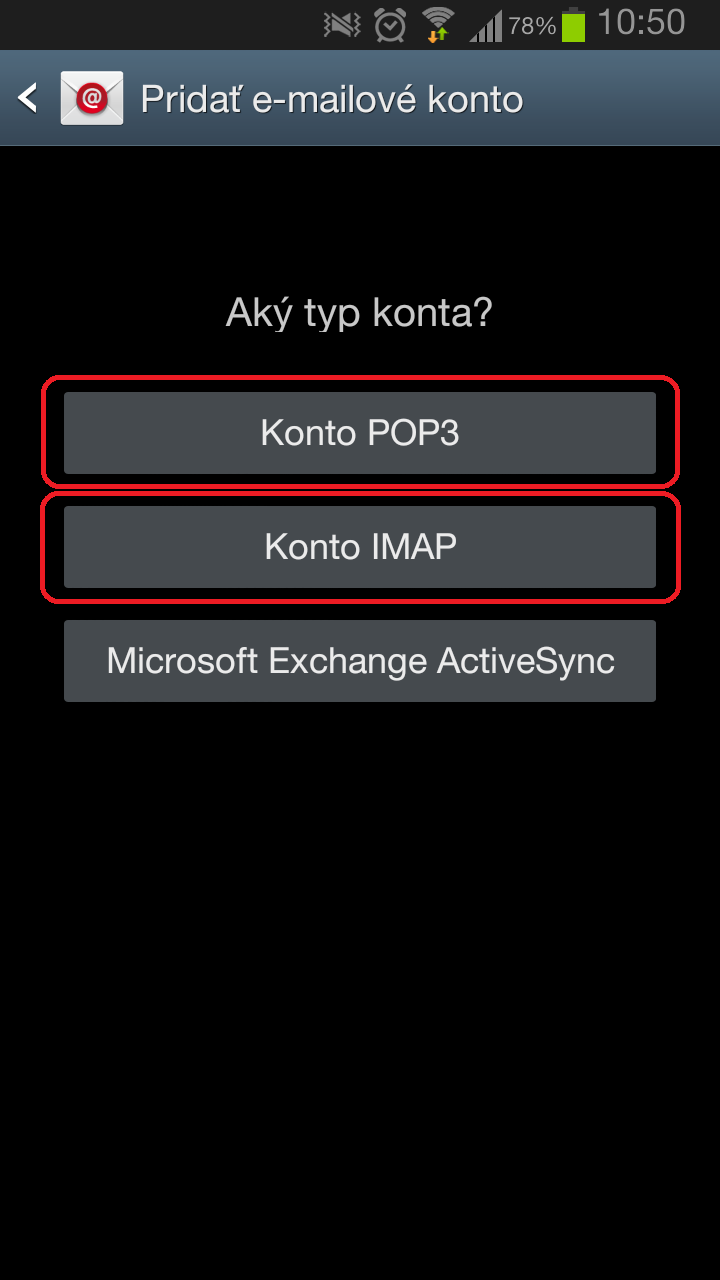
Po kliknutí na ikonu E-mail v ponuke aplikácií sa vás sprievodca opýta na vašu adresu a heslo k účtu. To istotne poznáte. Následne si vyberiete podľa typu servera POP3 alebo IMAP. Prvý sťahuje celé správy alebo ich časti a pracuje s nimi až v prístroji, IMAP zase viac komunikuje so serverom, aj sa naň viac spolieha a do prístroja sťahuje len to, čo je treba. Druhý menovaný protokol je modernejší, jednoduchosť POP3 však tiež má svoje výhody.
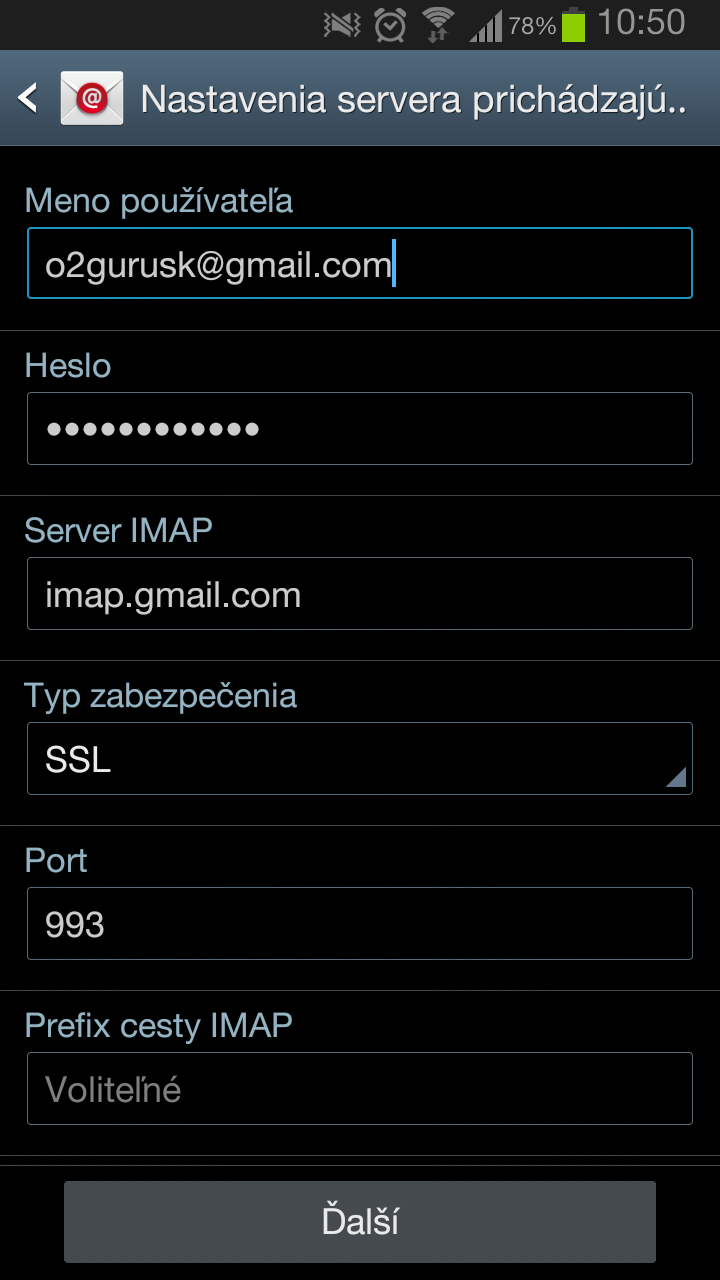
Nastavenia servera prichádzajúcej pošty (POP3 alebo IMAP) musíte hľadať u svojho poskytovateľa e-mailu. Veľmi často sa stretávame s nesprávne nastavenými položkami Typ zabezpečenia. Vo väčšine prípadov ostáva položka vypnutá, ale stretnete sa aj s nastavením SSL a TLS. V tomto prípade sa mení aj nastavenie portu. Odporúčame preto skutočne pozorne sledovať inštrukcie a informácie od vášho poskytovateľa.
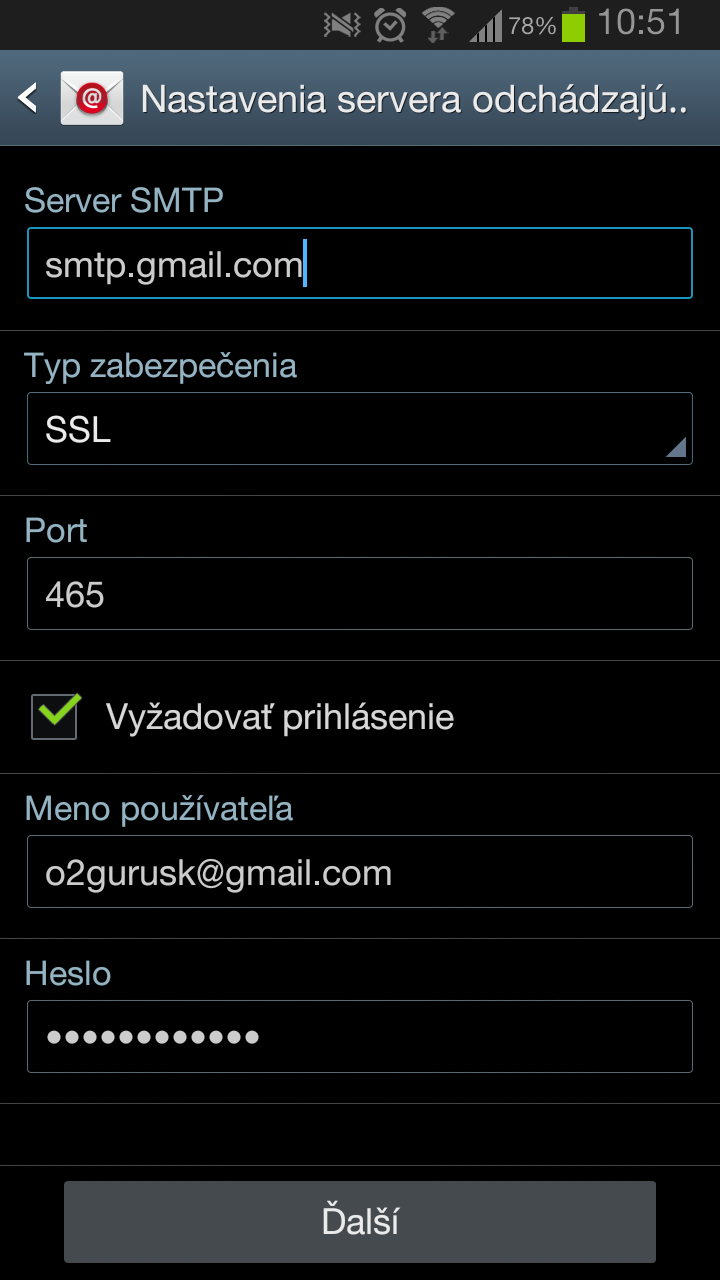
Nastavenie servera odchádzajúcej pošty (SMTP) je veľmi podobné. Dôležitý je Typ zabezpečenia a samozrejme aj overenie menom a heslom. Môže sa stať, že váš poskytovateľ neponúka server odchádzajúcej pošty. Vtedy môžete použiť server vášho operátora. V prípade O2 je to mail.o2active.sk. Vtedy musí byť ale položka Typ zabezpečenia vypnutá, rovnako aj overovanie menom a heslom.
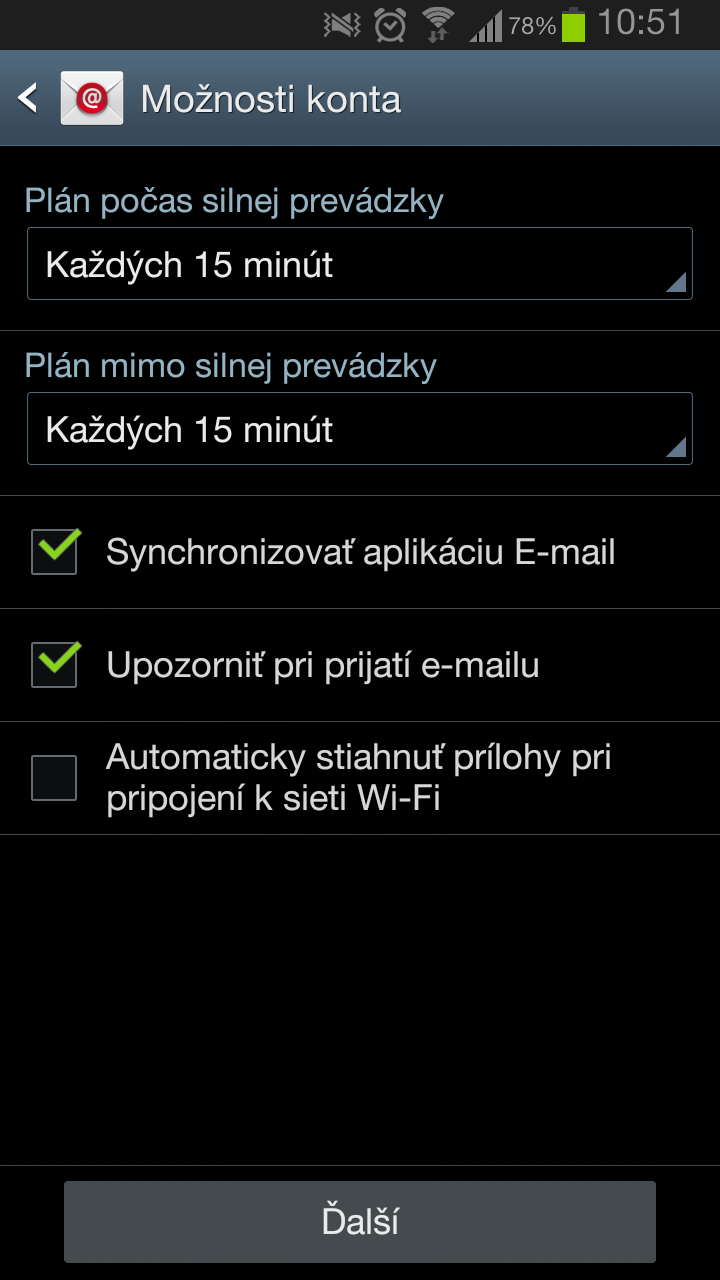
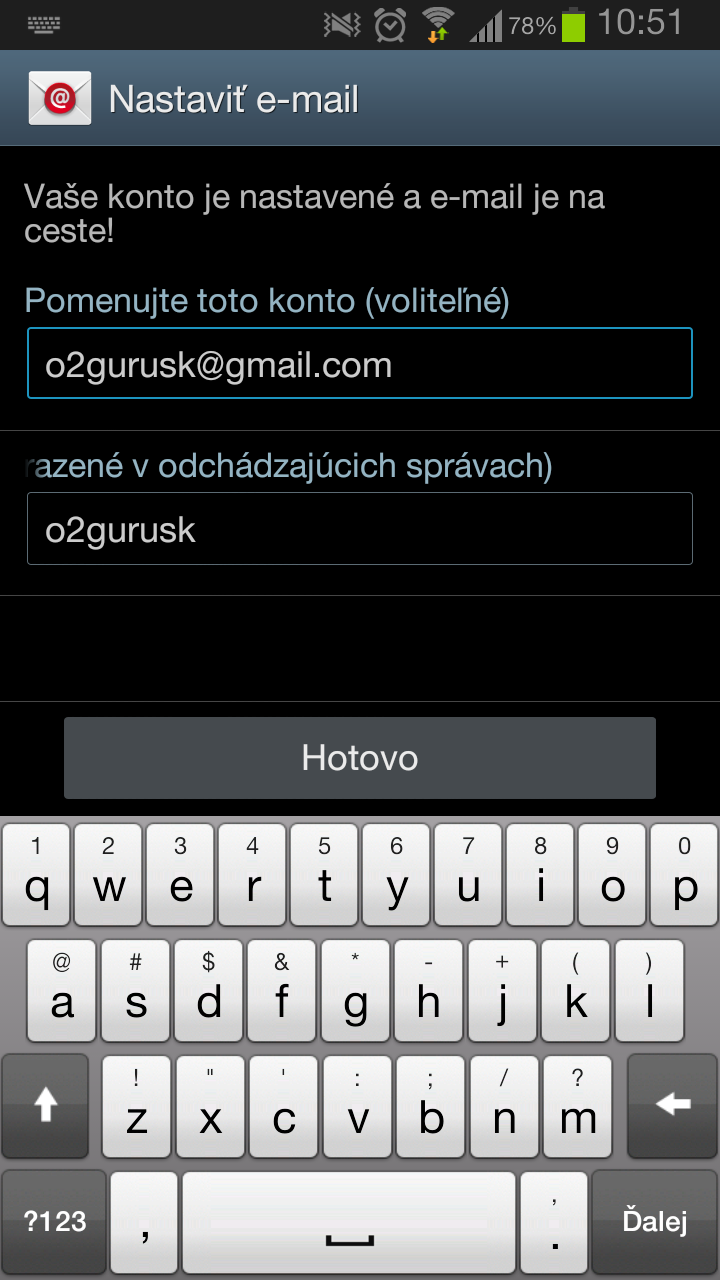
Po kliknutí na ďalšiu stránku sa dostanete už len k nastaveniu intervalov kontroly (napríklad každú hodinu), mena konta (len pre lepšiu orientáciu medzi kontami vo vašom smartfóne) a mena zobrazovaného pred adresou (text, ktorý sa zobrazí ako odosielateľ vašej správy - zvyčajne je to vaše meno a priezvisko). Následne sa nám už začnú načítavať e-maily.
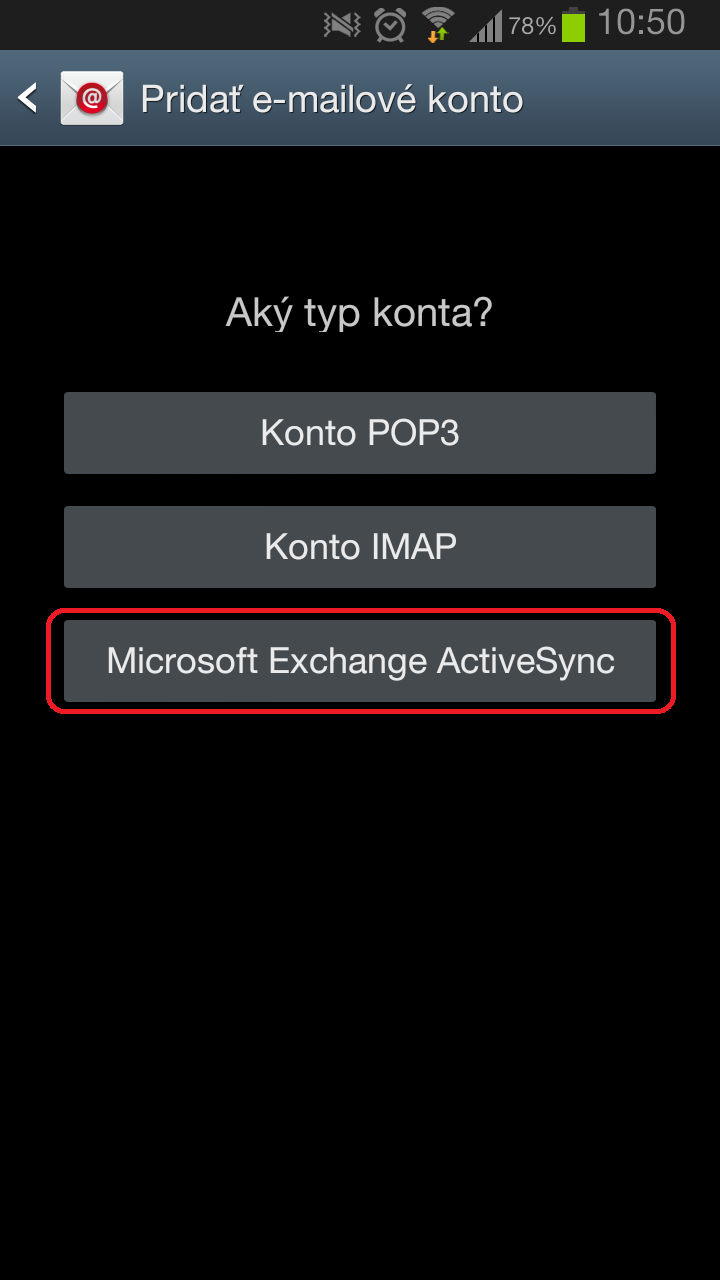
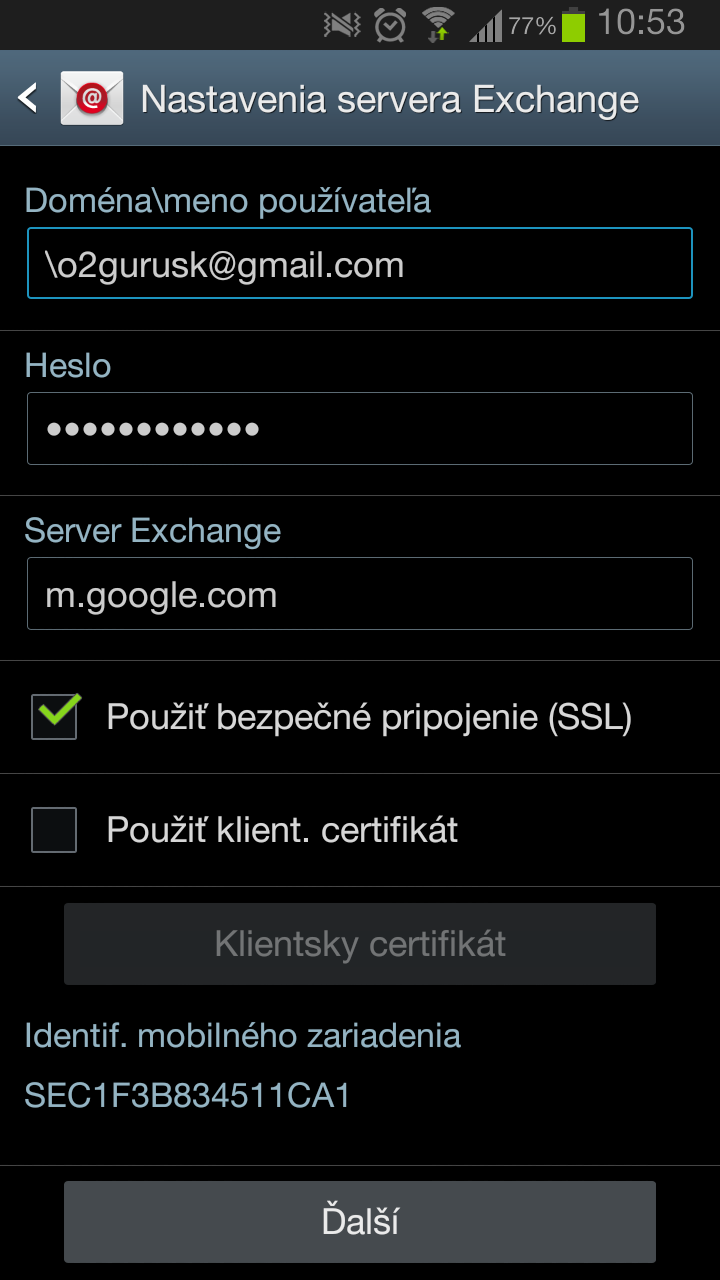
Čo v prípade nastavenia firemnej e-mailovej adresy? Ak váš firemný server podporuje prístup cez POP3 alebo IMAP, tak postupujte podľa inštrukcií popísaných vyššie. Ak však môžete použiť Exchange, tak si v prvom kroku vyberiete Exchange ActiveSync. Informácie, ktoré budete potrebovať od vášho poskytovateľa sú názov domény, užívateľské meno, heslo a server. Exchange je asi najmodernejší a najrýchlejší spôsob prijímania e-mailov, táto technológia navyše ponúka synchronizáciu kontaktov a kalendára. Niekedy si o tom povieme viac; Exchange totiž môžu využívať napríklad aj používatelia Gmail konta na smartfónoch s OS Windows Phone, Symbian či iOS.
Veríme, že sme sme vám objasnili postup nastavenia e-mailu na vašom smartfóne s Androidom. Ak používate výlučne Gmail, tak vám k nastaveniu bude stačiť len e-mailová adresa a heslo k účtu. A dokonca môžete v nastaveniach účtov nastaviť kontrolu viacerých Gmailových schránok. Ak si ani po prečítaní predchádzajúcich riadkov nebudete vedieť s nastavením e-mailu v smartfone poradiť, neváhajte nás navštíviť v O2 predajni. Radi vám s tým pomôžeme.

Diskusia k článku: